[Spring] STS에서 Tomcat 서버 연결
🚀 개발 환경
▪ IDE : STS 3.9.18
▪ WAS : Apache Tomcat v9.0.89
1. 😽 톰캣 (Apache Tomcat) 설치
💾 Apache Tomcat v9.0.89의 Core zip 설치
Apache Tomcat® - Apache Tomcat 9 Software Downloads
Welcome to the Apache Tomcat® 9.x software download page. This page provides download links for obtaining the latest version of Tomcat 9.0.x software, as well as links to the archives of older releases. Unsure which version you need? Specification version
tomcat.apache.org
2. 🌿 STS (Spring Tool Suite) 설치
💾 Spring Tool Suite 3.9.18 설치
Spring Tool Suite 3
the distribution build for the Spring Tool Suite and the Groovy/Grails Tool Suite - spring-attic/toolsuite-distribution
github.com
3. STS에서 Tomcat 서버 연결
STS를 열여서 Servers 탭을 확인, 서버가 Tomcat으로 연결이 안 되어 있으므로 일단 해당 서버를 삭제.

삭제하고 나면 아래와 같이 클릭해서 새로운 서버를 만들 수 있다.

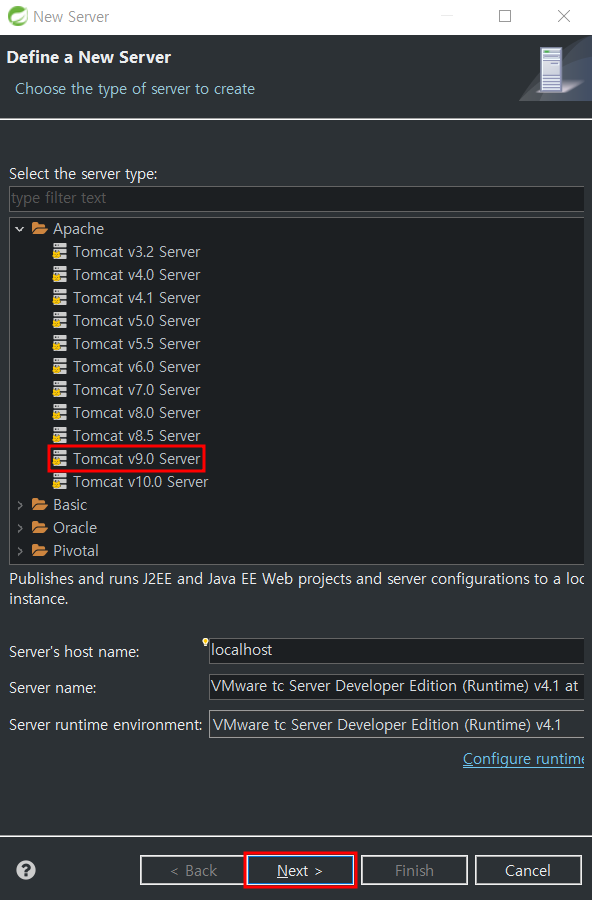
이 포스트에서는 Tomcat v9.0.89를 이용 중이니 'Tomcat v9.0 Server'를 선택하고 'Next'를 클릭한다.
❗ 중간에 서버 목록이 보이지 않으면 검색하거나 해당 창 크기를 늘리면 보인다.
'Browse...'를 클릭해서 Tomcat이 설치된 폴더로 경로를 지정해주고 'Finish'를 클릭한다.

이제 Servers 탭을 확인하면 서버가 Tomcat으로 연결이 성공적으로 되어 있다.

서버가 Tomcat으로 연결이 되어 있으면 위 이미지에서 표시된 곳을 더블 클릭해서 설정으로 들어간다.
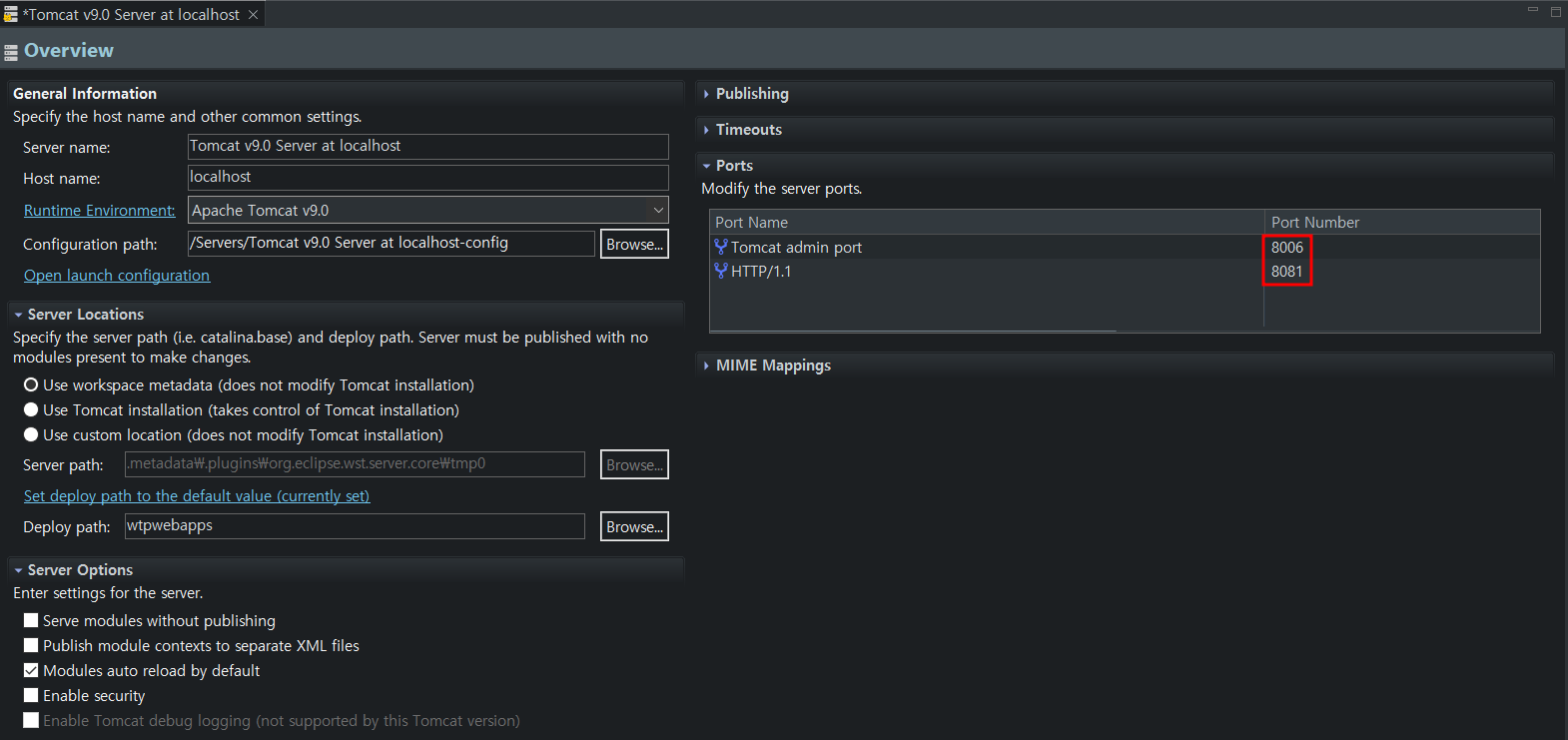
그러면 포트 번호를 설정해 줄 수 있는데 현재 필자의 경우에는 Eclipse에서 8005 포트를 사용 중이라
아래처럼 포트 번호를 8006으로 바꾸면 서버 연동 및 설정은 끝이다. (HTTP/1.1은 포트 번호를 안 바꾸어도 상관없다.)
❗ Ctrl + 'S'로 저장하고 탭을 닫아야 한다. 어차피 탭을 끌 때 저장할 것인지 물어보기는 한다.